

Detta är en kort steg-för-steg-guide om hur man sätter upp ett webbseminarium med hjälp av Streamio Events and Channels samt integration med Fienta för biljetthantering.

Börja med att bestämma ditt ämne, format och datum. När det är klart, gå till ditt Streamio-konto och skapa ett nytt Event.
I eventinställningarna:
Om du är ny på Events kan du använda denna supportartikel för att skapa Events i Streamio.
Streamio låter dig ladda upp olika bilder för nyckeltillstånd i händelsespelaren:
Observera att alla dessa texter kan uppdateras vid behov.
Använd dina egna färger, logotyper och tonfall så att hela upplevelsen känns som en del av ditt varumärke.
Kolla sedan inställningarna (under fliken utseende) på Streamio-kanalen där eventet kommer att publiceras.
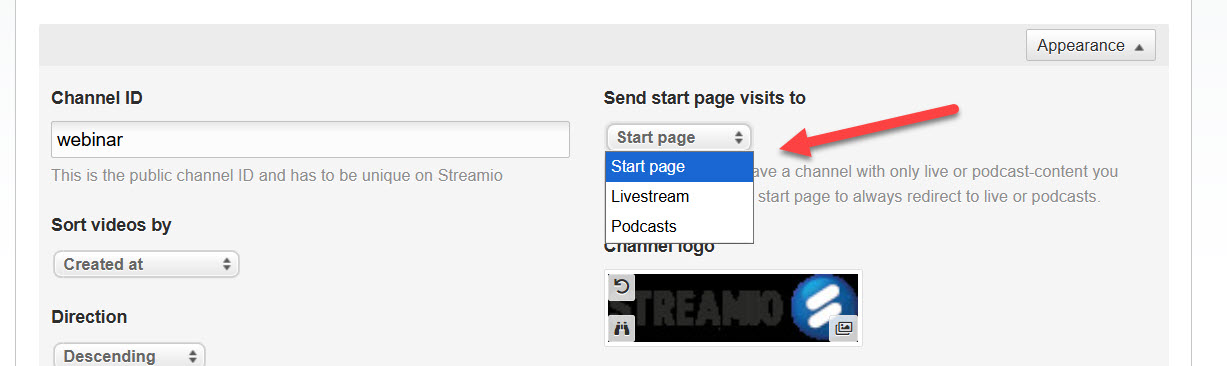
En vanlig uppsättning är:
Detta hjälper folk att hitta livesändningen när den pågår och inspelningen efteråt utan att behöva skicka separata länkar.
För att hantera registreringar, skapa ett evenemang i Fienta och länka till sidan där webbinariet kommer att streamas.
I Fienta kan du:
För de flesta webbinarier fungerar det bra att skicka:
Om du använder ett CRM kan Fienta skicka webhooks till ditt CRM eller till kodlösa plattformar som Zapier, Make eller N8N. På så sätt kan nya registreringar och vem som deltar skickas till exempelvis ditt CRM. Observera att CRM-system, Fienta, Zapier, Make och N8N är externa verktyg som inte omfattas av Streamio-stöd.
För många webbinarier är Streamio Studio är det enklaste valet. Den körs i webbläsaren, kan dela din skärm och webbkamera, och ansluter direkt till din Streamio-kanal utan extra programvara.
Om du föredrar andra kodare eller produktionsverktyg kan du också strömma till Streamio via i princip vilken plattform som helst. Vi stödjer RTMP/RTMPs och SRT. Du hittar alla inställningar du behöver under fliken ”Streaminginställningar” i Live-sektionen.
Du kan hitta en guide för att komma igång med Streamio Studio här.
Om du vill ha interaktion under webbseminariet, aktivera Streamio Chatt på evenemanget eller kanalen.
En enkel och effektiv lösning är:
Streamio Chatt-guiden har mer information om hur man aktiverar och konfigurerar den.
Minst en gång innan det riktiga webbseminariet, gör en repetition:
Viktigt: Om du använder Streamio evenet visas livestreams endast i live-fliken och chattfliken i Streamio-gränssnittet, så länge testtiden inte stämmer överens med något event (+ ledtid). Det betyder att du kan testa så mycket du vill innan evenemanget.
Tips: Om du behöver utbildning kan du spela in det på din lokala dator från Streamio Studio så att du kan behålla det för dig själv!
Om du använder Fienta och en CRM-integration kan du också göra en liten intern testregistrering för att säkerställa att kontakterna hamnar där de ska.
På själva dagen:
Denna struktur håller presentatören fokuserad på innehållet medan någon annan hanterar interaktionen.
När webbseminariet är slut sparar Streamio automatiskt inspelningen i din kanal.
Efteråt kan du:
När det är gjort är inspelningen redo att delas eller bäddas in.
Tips:
Oavsett om du använder Streamio Studio eller något annat verktyg är det alltid bästa praxis att spela in lokalt allt du livestreamar. Serverna kan bara registrera det de tar emot; Problem på internet kan påverka eller till och med förstöra en inspelning.
Ställ in inspelningen i livestreamen (kontrollera att Autoinspelning är påslagen, att titeln är den du vill ha, och att taggarna för inspelningen matchar de för kanaler eller spellistor som ska visa videon.
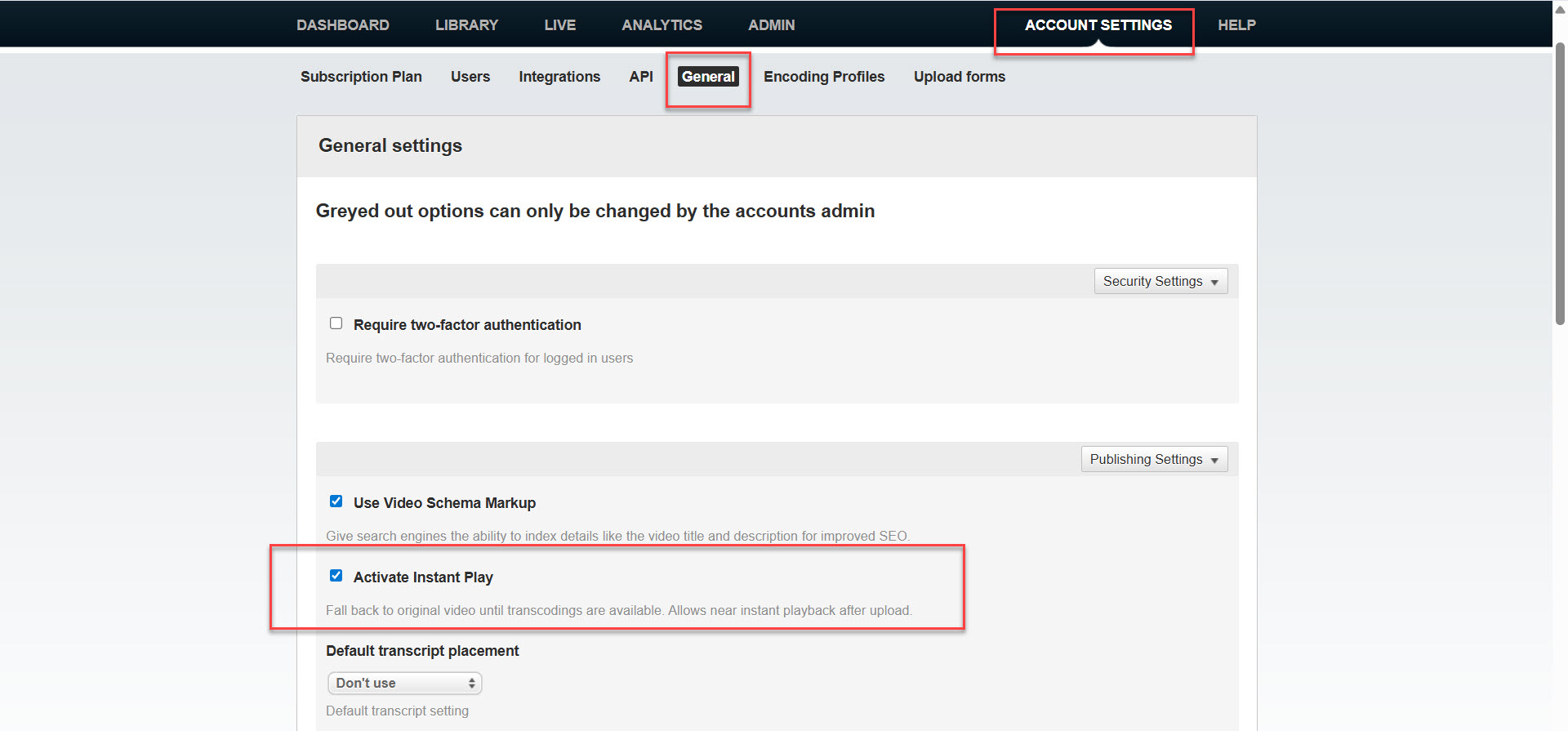
Du kan slå på Instant Play för att göra inspelningen tillgänglig direkt efter evenemanget.
Från ditt CRM- eller e-postverktyg, skicka ett uppföljningsmejl till alla som har registrerat sig, inklusive:
Du kan också använda Streamios pay-per-view och biljettintegration med Fienta om du vill kontrollera åtkomsten till inspelningar på begäran.